Personnaliser le menu principal
Ce guide explique le fonctionnement du menu principal et comment le personnaliser : ajouter un bouton, changer l'apparence d'un bouton et définir un ordre personnalisé. C'est l'une des personnalisations d'UI les plus simples de PSDK, parfaite comme premier contact avec le code d'interface du moteur.
Fonctionnement du menu principal
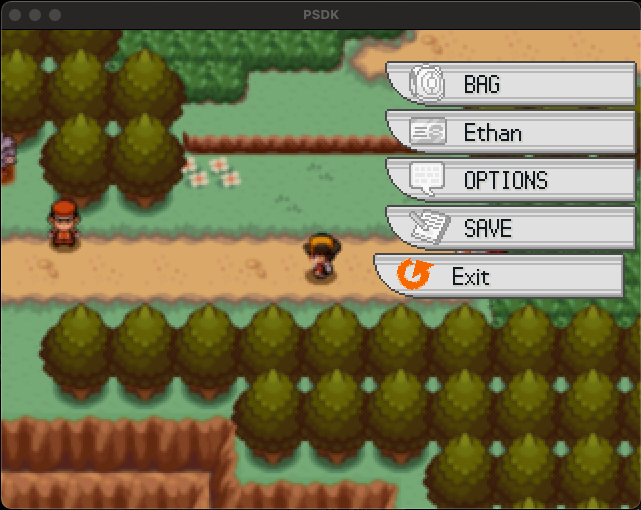
Le menu principal (souvent appelé simplement Menu) permet au joueur d'accéder aux interfaces principales du jeu. En interne, son modèle est simple : une liste ordonnée de boutons, où chaque bouton est enregistré avec deux informations.
- Une action : un Symbol qui nomme la méthode de
GamePlay::Menuappelée quand le joueur active le bouton. - Une condition de visibilité : un bloc évalué à chaque ouverture du menu. Le bouton ne s'affiche que si le bloc renvoie une valeur vraie.
C'est pour cela que la capture ci-dessus n'a ni bouton Dex ni bouton équipe : leurs conditions sont fausses tant que le joueur n'a ni Dex ni créature. Voici les boutons que PSDK enregistre par défaut :
| Bouton | Action | Condition | Signification |
|---|---|---|---|
| Dex | :open_dex | $game_switches[Yuki::Sw::Pokedex] | L'interrupteur de jeu activant le Dex est on |
| Équipe | :open_party | $actors.any? | Le joueur a au moins une créature |
| Sac | :open_bag | !$bag.locked | Le sac n'est pas verrouillé par un événement |
| Carte dresseur | :open_tcard | true | Toujours visible |
| Options | :open_option | true | Toujours visible |
| Sauvegarde | :open_save | !$game_system.save_disabled | La sauvegarde n'est pas désactivée |
| Quitter | :open_quit | true | Toujours visible, toujours placé en dernier |
Comme les conditions sont réévaluées à chaque ouverture du menu, un bouton apparaît dès que sa condition devient vraie. Par exemple, le bouton équipe s'affiche juste après que le joueur a reçu sa première créature.
Comment ouvrir le menu
En jeu, on appuie sur V (la touche physique associée par défaut à l'entrée X).
Depuis un script, on appelle GamePlay.open_menu.
Si vous voulez remplacer le menu principal de PSDK par votre propre Menu entièrement fait maison, assignez votre classe à GamePlay.menu_class. C'est une opération avancée : votre classe doit respecter MenuMixin (scripts/4 Systems/100 Menu/099 MenuMixin.rb), qui définit la fonction execute_skill_process dont Scene_Map a besoin pour exécuter correctement les capacités de terrain. Pour la plupart des besoins, les personnalisations ci-dessous suffisent, sans avoir à réécrire toute la scène.
Où écrire vos personnalisations
Ne modifiez jamais les fichiers du moteur : la prochaine mise à jour de PSDK écraserait vos changements. Écrivez plutôt vos personnalisations dans votre propre script, dans le dossier scripts/ de votre projet, en rouvrant la classe GamePlay::Menu. Si cette technique est nouvelle pour vous, lisez d'abord Qu'est-ce que le monkey-patch et comment l'appliquer dans PSDK ?.
module GamePlay
  # Reopen the engine class to add our own registrations
  class Menu
    # Your customizations go here
  end
end
Tous les exemples ci-dessous se placent dans ce bloc.
Comment ajouter un bouton
On appelle GamePlay::Menu.register_button avec le Symbol de l'action et la condition de visibilité. Une chose importante à comprendre : le moteur a déjà enregistré les sept boutons par défaut quand votre script s'exécute. register_button ajoute à la fin de cette liste, il ne remplace rien. Enregistrer :open_party une deuxième fois donnerait donc deux boutons équipe au menu ; utilisez register_button uniquement pour ajouter de nouveaux boutons (pour modifier ceux par défaut, voir la dernière section).
Le Symbol de l'action doit nommer une méthode de GamePlay::Menu. Pour un bouton entièrement nouveau, c'est vous qui définissez cette méthode dans la classe rouverte. Un exemple complet avec un journal de quêtes :
module GamePlay
  class Menu
    register_button(:open_quests) { $game_switches[42] }

    private

    # Open the quest journal UI
    def open_quests
      call_scene(MyGame::QuestUI)
    end
  end
end
Ici, MyGame::QuestUI représente la scène que votre bouton doit ouvrir, et l'interrupteur de jeu 42 contrôle le moment où le bouton apparaît. call_scene est le même helper que le moteur utilise pour ses propres boutons (regardez open_save dans scripts/4 Systems/100 Menu/100 Menu.rb).
Un nouveau bouton affiche l'icône et le texte de Quitter par défaut ! Lisez la suite pour comprendre pourquoi, et comment corriger ça.
Chaque bouton trouve son icône et son texte grâce à son index dans la liste d'enregistrement :
- L'icône vient du fichier
menu_iconsdans les graphismes d'interface de votre projet. C'est une feuille de sprites de 2 colonnes (état normal et sélectionné) par 8 lignes, et le bouton utilise la ligne correspondant à son index. Votre premier bouton personnalisé a l'index 7 : dessinez donc son icône sur la 8e ligne (par défaut, cette ligne contient la variante féminine du sac ; remplacez-la ou utilisez une surcharge de bouton). - Le texte vient de la méthode
textdeUI::PSDKMenuButtonBase(scripts/4 Systems/100 Menu/300 MenuButtonBase.rb), qui est uncasesur l'index. Tout index inconnu retombe sur le texte de Quitter, d'où l'avertissement ci-dessus. Patchez cette méthode avecprepend, la technique détaillée dans le guide du monkey-patch, pour ajouter votre entrée :
module UI
  class PSDKMenuButtonBase
    # Patch to add the text of the quest button (index 7)
    module QuestButtonText
      # Get the text based on the index
      # @return [String]
      def text
        return 'Quêtes' if @index == 7

        super
      end
    end

    prepend QuestButtonText
  end
end
Comment changer l'apparence d'un bouton
Une surcharge de bouton remplace la classe de bouton utilisée pour un index précis, ce qui permet de tout changer : icône, texte, ou l'apparence entière. Le moteur lui-même en utilise une : quand le joueur incarne une fille, le bouton du sac (index 2) est affiché par UI::GirlBagMenuButton, qui utilise la 8e ligne de menu_icons au lieu de la 3e.
GamePlay::Menu.register_button_overwrite(2) { $trainer.playing_girl ? UI::GirlBagMenuButton : nil }
Le bloc est évalué à l'ouverture du menu : renvoyez une classe pour l'utiliser, ou nil pour garder le bouton par défaut.
Les surcharges ciblent le real_index (la position dans la liste d'enregistrement), et non la position à l'écran. Les deux divergent dès qu'un bouton est masqué : si le joueur n'a pas de Dex, le bouton équipe garde le real_index 1 mais est dessiné en premier à l'écran (positional_index 0). Le real_index pilote l'icône et le texte, le positional_index pilote la position (voir UI::PSDKMenuButtonBase).
Comment modifier les boutons par défaut
Pour retirer un bouton par défaut, changer sa condition ou réordonner la liste, on ne peut pas éditer une entrée déjà enregistrée : il faut tout effacer et réenregistrer la liste à sa façon.
module GamePlay
  class Menu
    clear_previous_registers
    register_button(:open_party) { $actors.any? }
    register_button(:open_bag) { !$bag.locked }
    register_button(:open_save) { !$game_system.save_disabled }
    register_button(:open_quit) { true }
  end
end
L'enregistrement par défaut dans scripts/4 Systems/100 Menu/100 Menu.rb (présenté dans le tableau en haut de page) vous sert de référence pour les actions et conditions à réenregistrer.
Réordonner change l'index de tous les boutons, et les icônes comme les textes sont indexés : avec l'ordre ci-dessus, le bouton équipe afficherait l'icône du Dex. Adaptez les lignes de menu_icons et la méthode text de UI::PSDKMenuButtonBase à votre nouvel ordre.
Conclusion
- Le menu principal est une liste ordonnée de boutons ; chaque bouton est une action (une méthode de
GamePlay::Menu) plus une condition de visibilité évaluée à l'ouverture du menu. - On écrit ses personnalisations dans son propre script en rouvrant
GamePlay::Menu, jamais en éditant les fichiers du moteur. register_button(:action) { condition }ajoute un nouveau bouton ; les sept boutons par défaut sont déjà enregistrés.- Un bouton entièrement nouveau demande trois choses : l'enregistrement, la méthode d'action, et son icône/texte (ligne dans
menu_iconsplus un patchprependdetextdansUI::PSDKMenuButtonBase). register_button_overwrite(real_index) { ClassePersonnalisee }change l'affichage d'un seul bouton.clear_previous_registerspuis tout réenregistrer est la façon de retirer, modifier ou réordonner les boutons par défaut. On gardemenu_iconsettextcohérents avec le nouvel ordre.